Kod QR na prezentacji i wizytówce: jak ekspert zamienia wystąpienie w kontakty, które zostają
Badaczka prowadzi rozmówców kodem QR do swojego dorobku. Zobacz, jak ekspert i prelegent zamienia wystąpienie, poster i wizytówkę w nowe kontakty.
Opublikowano: 2026-10-02
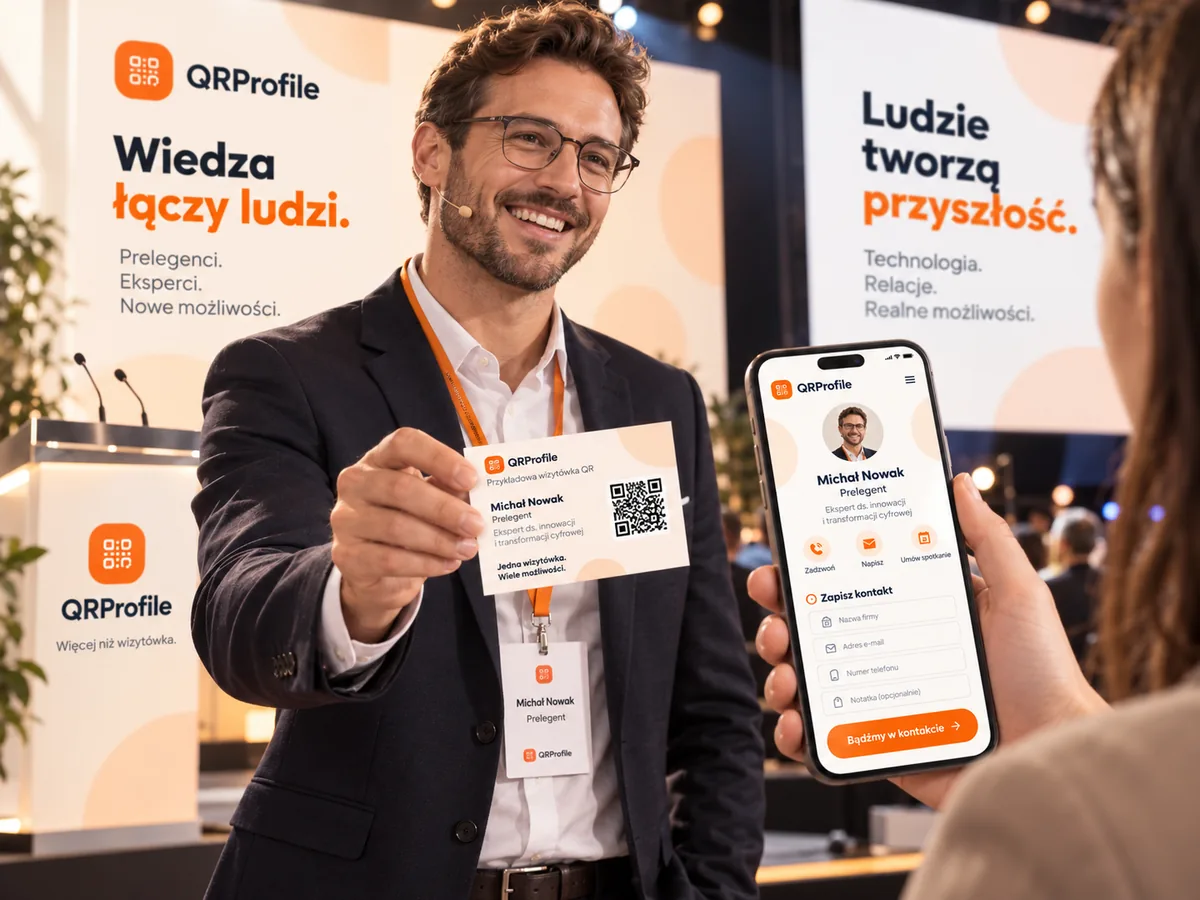
Po dobrym wystąpieniu do prelegenta ustawia się kolejka. Po kwadransie zaczyna się kolejny panel i większość chętnych odchodzi bez kontaktu. Ekspert, który ma kod QR na slajdzie i wizytówce, nie traci tych osób.
W skrócie
- Badaczka Katie Cline pokazała na X swoją wizytówkę z kodem QR prowadzącym do jej strony z dorobkiem.
- Dla eksperta kod QR skraca drogę od „ciekawe wystąpienie” do zapisanego kontaktu i przeczytanej publikacji.
- Najlepsze miejsca na kod to ostatni slajd, poster, identyfikator konferencyjny i wizytówka.
- Profil eksperta powinien od razu mówić, w czym może pomóc, i dawać prosty sposób kontaktu.
Jak ekspert zamienia wystąpienie w kontakty dzięki kodowi QR?
Sytuacja. Naukowcy, trenerzy i konsultanci budują pozycję dorobkiem: publikacjami, projektami, wystąpieniami. Papierowa wizytówka mieści imię i e-mail. Nie mieści dorobku.
Co zrobiła. Katie Cline przygotowała własną wizytówkę z kodem QR, który prowadzi do jej strony. Rozmówca, który chce wiedzieć więcej, skanuje kod i od razu widzi jej pracę.
Co z tego wynika. Kod zamienia krótką rozmowę w pełny obraz eksperta. Rozmówca nie musi szukać nazwiska w wyszukiwarce i trafiać na kogoś innego.
Dlaczego kod QR na prezentacji działa?
Kod na slajdzie łapie uwagę tuż po wystąpieniu, daje kontakt osobom, które nie zdążyły porozmawiać, pokazuje dorobek i ułatwia zaproszenia przez formularz.
- Uwaga jest największa tuż po wystąpieniu. Kod na ostatnim slajdzie łapie ją w szczytowym momencie.
- Kontakt bez kolejki. Każdy, kto nie zdążył porozmawiać, i tak ma Twoje dane.
- Dorobek obok kontaktu. Rozmówca od razu sprawdza Twoje kompetencje — i wie, w czym możesz pomóc.
- Zaproszenia przychodzą łatwiej. Organizator kolejnej konferencji czy klient szkolenia chętniej napisze, gdy ma gotowy formularz.
Jak prelegent może zrobić to samo z QRProfile?
Załóż wizytówkę z jednozdaniowym opisem, dodaj link do LinkedIn lub publikacji, włącz formularz i umieść kod na slajdzie, posterze, identyfikatorze i wizytówce.
- Załóż wizytówkę i w opisie napisz w jednym zdaniu, czym się zajmujesz i dla kogo.
- Dodaj link do LinkedIn lub strony z publikacjami — tam rozmówca zobaczy dorobek.
- Włącz formularz kontaktowy i zachęć w opisie: „Zaproś mnie na wystąpienie” albo „Zapytaj o konsultację”.
- Umieść kod w czterech miejscach: na ostatnim slajdzie (duży, przez minimum 30 sekund), na posterze, na identyfikatorze i na wizytówce. Kod pobierzesz jako plik PNG.
- Dopasuj profil do odbiorcy. W planie Individual ustawisz osobne widoki dla potencjalnego klienta, obecnego klienta i kandydata do pracy.
- Sprawdź statystyki po wydarzeniu (plan Individual) — zobaczysz, ile osób otworzyło profil po Twoim wystąpieniu.
Jakich błędów unikać z kodem QR na prezentacji i posterze?
Unikaj pokazywania kodu tylko przez kilka sekund na ostatnim slajdzie, kodu bez podpisu i zbyt małego kodu na posterze oglądanym z 1–2 metrów.
- Kodu tylko na ostatnim slajdzie przez 3 sekundy. Zostaw go dłużej albo pokaż też na pierwszym slajdzie.
- Kodu bez podpisu. Napisz, co zyska widz: „Slajdy, publikacje i kontakt”.
- Zbyt małego kodu na posterze. Plakat ogląda się z 1–2 metrów, więc kod powinien mieć bok co najmniej 10–15 cm.
Źródła
- Katie Cline, wpis na X (@katiebethbug), 22 września 2023 r.
Wszystkie historie z serii „Jeden skan dalej”
Najczęstsze pytania
Gdzie prelegent powinien umieścić kod QR?
Na ostatnim slajdzie, posterze, identyfikatorze konferencyjnym i wizytówce. Najlepiej z krótkim podpisem, co znajdzie widz.
Dokąd powinien prowadzić kod QR eksperta?
Do profilu z opisem specjalizacji, linkami do dorobku i formularzem kontaktowym. Jeden skan powinien wystarczyć, żeby napisać.
Czy LinkedIn nie wystarczy?
LinkedIn to profil zawodowy, a cyfrowa wizytówka to szybki zapis kontaktu i bezpośrednie zapytanie. Najlepiej działają razem — dodaj link do LinkedIn w wizytówce.