Wizytówka dla restauracji i kawiarni: rezerwacja stolika, menu i godziny pod jednym kodem QR
Wizytówka dla restauracji i kawiarni z kodem QR: przycisk rezerwacji stolika, menu, godziny otwarcia, zdjęcia dań i dojazd. Nowa karta bez nowego kodu.
Opublikowano: 2026-10-09
Wizytówka dla restauracji i kawiarni odpowiada na trzy pytania gościa: czy jest wolny stolik, co jest w karcie i do której otwarte. W QRProfile to jedna strona pod stałym kodem QR, z przyciskiem „Zarezerwuj stolik” prowadzącym do systemu rezerwacji lokalu, kafelkiem z menu, godzinami otwarcia i zdjęciami dań — otwierana w przeglądarce telefonu, bez aplikacji.
W skrócie
- „Zarezerwuj stolik” to link do systemu rezerwacji, z którego korzysta lokal — wizytówka sama nie przyjmuje rezerwacji i nie pokazuje wolnych stolików.
- Kafelek „Menu” prowadzi do karty dań pod wskazanym adresem; nową kartę podmieniasz bez nowego kodu QR.
- Godziny otwarcia na każdy dzień tygodnia, formy płatności, zdjęcia dań, Instagram i Facebook.
- Formularz „Przyjęcie albo większa grupa?” zbiera zapytania o datę, liczbę gości i okazję.
- Baner na wizytówce (np. kolacje degustacyjne) jest w planie Business albo w pakiecie Brand Pro do planu Individual.
 Utwórz podobną wizytówkęOtwórz przykład na całym ekranie
Co powinna zawierać wizytówka restauracji?
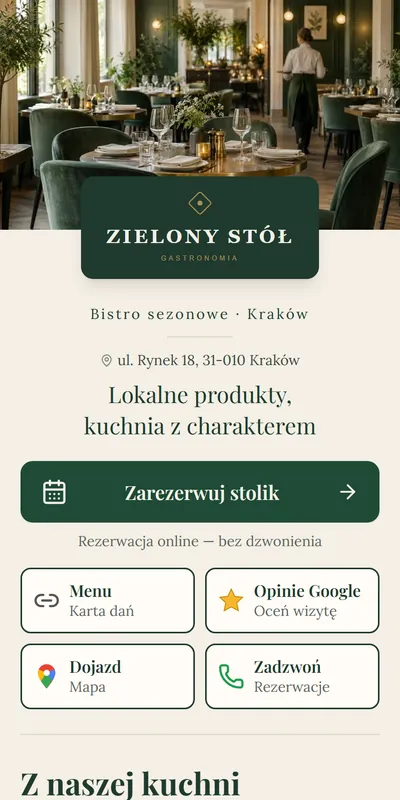
Wzór dla gastronomii stawia na pierwszym miejscu rezerwację, a zaraz po niej menu. Na przykładowej wizytówce (dane fikcyjne: bistro Zielony Stół w Krakowie) gość widzi kolejno:
- Okładkę z logo — zdjęcie wnętrza albo dania, nazwę lokalu, krótki opis typu „Bistro sezonowe · Kraków” i adres.
- Przycisk „Zarezerwuj stolik” z dopiskiem „Rezerwacja online — bez dzwonienia”.
- Cztery kafelki — „Menu” (karta dań), „Opinie Google” (przycisk prowadzący do formularza oceny w Google; wizytówka nie wyświetla opinii), „Dojazd” (mapa) i „Zadzwoń” (rezerwacje).
- „Z naszej kuchni” — zdjęcia dań z podpisem, np. „Dorsz, zielone puree, warzywa”. Każde zdjęcie może prowadzić dalej, np. do posta na Instagramie.
- Godziny otwarcia — w przykładzie od 12:00 do 22:00 w tygodniu, w sobotę do 23:00, w niedzielę do 21:00; dzisiejszy dzień jest zaznaczony.
- Płatności — logotypy form płatności: karta, BLIK, gotówka.
- Media społecznościowe — ikony Instagrama i Facebooka.
- Baner — jedna aktualna wiadomość z przyciskiem, np. „Kolacje degustacyjne w piątki”.
- „Zapisz kontakt” i formularz dla grup i przyjęć.
Wzór celowo nie ma listy usług z cenami. Karta dań zmienia się z sezonem, a czasem z dnia na dzień, więc trzymasz ją tam, gdzie łatwo ją podmienić, a wizytówka tylko do niej prowadzi. Zdjęcia dań działają inaczej niż menu: nie muszą być kompletne. Dwa lub trzy talerze, z których lokal jest znany, i jedno zdjęcie sali mówią gościowi więcej niż pełna lista pozycji — a gdy danie zniknie z karty, wymieniasz jedno zdjęcie.
Czy wizytówka restauracji łączy się z systemem rezerwacji stolików?
Przycisk rezerwacji przyjmuje dowolny link, który otwiera się w przeglądarce: stronę systemu rezerwacji stolików, z którego korzysta lokal, formularz na Twojej stronie albo wizytówkę lokalu w Google. Jeśli nie masz systemu rezerwacji, przycisk może po prostu wybierać numer telefonu — zmieniasz wtedy jego napis, np. na „Zadzwoń i zarezerwuj”. QRProfile nie łączy się z systemami rezerwacji, nie pobiera wolnych terminów i nie przyjmuje rezerwacji za lokal.
Tak samo działa kafelek „Menu”. Może prowadzić do pliku PDF z kartą na Twojej stronie albo do podstrony z menu. Jeśli nowy plik zapiszesz pod tym samym adresem, nie musisz niczego zmieniać na wizytówce; jeśli adres się zmieni, poprawiasz jeden link w panelu. Więcej o przyciskach rezerwacji piszemy w poradniku wizytówka z rezerwacją online.
W kawiarni, w której stolików się nie rezerwuje, główny przycisk możesz przeznaczyć na coś innego: menu śniadaniowe, zamówienie tortu na urodziny albo zamówienia na wynos na Twojej stronie. Napis, dopisek pod przyciskiem i link ustawiasz sam. Jeśli lokal ma przerwę między lunchem a kolacją, godziny danego dnia wpisujesz w dwóch przedziałach, np. 12:00–15:00 i 17:30–22:00 — gość nie przyjdzie wtedy pod zamknięte drzwi.
Jak zmienić menu lub godziny lokalu bez wymiany kodu QR?
Kod QR na drzwiach i stolikach prowadzi do stałego adresu wizytówki. Treść zmieniasz w panelu QRProfile, a wydrukowane naklejki zostają na miejscu. Przykłady z życia lokalu:
| Co się zmienia | Co robisz w panelu | Czy drukujesz nowy kod? |
|---|---|---|
| Nowa karta sezonowa | podmieniasz plik pod linkiem „Menu” albo sam link | nie |
| Ogródek letni, dłużej w piątki | zmieniasz godziny w wybranych dniach | nie |
| Zamknięte w święta lub na remont | oznaczasz dni jako zamknięte albo dopisujesz notę | nie |
| Nowy system rezerwacji stolików | wklejasz nowy link pod przyciskiem | nie |
| Nowe danie w karcie | dodajesz zdjęcie z podpisem w „Z naszej kuchni” | nie |
| Kolacje degustacyjne, brunch w niedziele | włączasz baner z tytułem i przyciskiem (Business albo Brand Pro) | nie |
| Nowy numer do rezerwacji | poprawiasz telefon w kafelku i danych kontaktowych | nie |
Gdzie postawić kod QR w restauracji lub kawiarni?
Kod QR w lokalu warto umieścić na witrynie i drzwiach, na stolikach, w etui na rachunek, na opakowaniach na wynos, na karcie oraz na ulotkach wydarzeń.
- Witryna i drzwi — przy godzinach otwarcia. Przechodzień po zamknięciu sprawdzi menu i zarezerwuje stolik na jutro.
- Stolik — mały stojak albo naklejka. Gość zapisze kontakt, obejrzy profil na Instagramie i przy wyjściu oceni wizytę w Google.
- Etui na rachunek albo paragon — moment, w którym gość myśli o kolejnej wizycie.
- Torba i opakowania na wynos — kontakt i godziny docierają do osób, które jeszcze nie były na sali.
- Odwrót papierowej karty — kod prowadzi do wersji z aktualnymi godzinami i rezerwacją.
- Ulotki i plakaty wydarzeń — przy kolacjach tematycznych kod kieruje do wizytówki z banerem.
Jak przyjmować zapytania o przyjęcia i większe grupy?
Rezerwacja stolika dla dwóch osób to sprawa systemu rezerwacji. Urodziny na dwadzieścia osób czy obiad firmowy wymagają rozmowy — do tego służy formularz „Przyjęcie albo większa grupa?”. Gość wpisuje datę, liczbę osób i okazję, a zapytanie trafia do panelu i na Twój e-mail. Formularz ma dzienny limit wiadomości, który chroni skrzynkę przed spamem. Odpowiadasz wtedy, kiedy masz chwilę między serwisami, a nie w trakcie rozmowy przy barze. Przycisk „Zapisz kontakt” dodaje do telefonu gościa nazwę lokalu, numer do rezerwacji, e-mail i logo, więc przy kolejnej okazji nie musi szukać restauracji w wyszukiwarce.
Od planu Individual widzisz w statystykach, ile razy otwarto wizytówkę i skąd przyszli goście — z kodu QR czy z linku, np. w opisie profilu na Instagramie. W tym samym planie ustawiasz własny wygląd: logo, kolory i czcionki lokalu zamiast domyślnego wyglądu QRProfile. Zakres planów jest w cenniku.
Najczęstsze pytania
Czy gość musi mieć aplikację, żeby otworzyć wizytówkę restauracji?
Nie. Wystarczy aparat w telefonie: wizytówka otwiera się w przeglądarce po zeskanowaniu kodu QR.
Czy wizytówka przyjmie rezerwację stolika?
Nie sama. Przycisk „Zarezerwuj stolik” prowadzi do systemu rezerwacji, z którego korzysta lokal, albo do telefonu — rezerwację obsługuje ten system lub obsługa lokalu.
Czy mogę podłączyć system rezerwacji, którego już używam?
Tak, jako link pod przyciskiem. To nie jest integracja: wizytówka nie pobiera wolnych stolików, tylko otwiera stronę rezerwacji.
Jak zmienić menu bez drukowania nowych kodów QR?
Podmień plik pod linkiem kafelka „Menu” albo wklej nowy link w panelu. Kod QR prowadzi do wizytówki, więc zostaje ten sam.
Czy na wizytówce widać opinie z Google?
Nie. Kafelek „Opinie Google” prowadzi do formularza oceny w Google, a wizytówka nie wyświetla opinii.
Co jeśli zmienię numer telefonu do rezerwacji?
Poprawiasz go raz w panelu: zmienia się kafelek „Zadzwoń” i dane, które gość zapisze w kontaktach.
Od jakiego planu jest wizytówka dla restauracji?
Wizytówka usługowa z przyciskiem rezerwacji, kafelkami i godzinami jest od planu Individual. Baner jest w planie Business albo w pakiecie Brand Pro.