Wizytówka dla szkoleniowca i prelegenta — kod QR na ostatnim slajdzie
Wizytówka dla szkoleniowca i prelegenta: kod QR na slajdzie, oferta szkoleń w PDF, propozycja spotkania i kontakty uczestników zebrane po wystąpieniu.
Opublikowano: 2026-10-09
Wizytówka dla szkoleniowca i prelegenta to jeden kod QR na ostatnim slajdzie, który cała sala skanuje naraz: uczestnik zapisuje Twój kontakt, organizator kolejnej konferencji widzi tematy wystąpień, a dział HR pobiera ofertę szkoleń w PDF. Cyfrowa wizytówka QRProfile otwiera się w przeglądarce bez aplikacji, a po wystąpieniu pokazuje, ile osób z niej skorzystało.
W skrócie
- Wzór „Prelegent i szkoleniowiec” ma kafelki: wystąpienie na konferencji, warsztat dla zespołu, szkolenie online i „Porozmawiajmy” prowadzące do propozycji spotkania.
- Oferta szkoleń w PDF jest na wizytówce do pobrania; nowy plik podmieniasz w panelu, a kod na slajdach zostaje.
- Wymiana kontaktów: po zapisaniu Twojego kontaktu uczestnik może sam zostawić swój — dobrowolnie i ze zgodą.
- Tryb wydarzenia oznacza kontakty z konferencji jej nazwą i daje raport po evencie.
- Tła do wideorozmów z kodem QR, wersja angielska i statystyki są od planu Individual.
 Utwórz podobną wizytówkęOtwórz przykład na całym ekranie
Dlaczego prelegent powinien dać kod QR na ostatnim slajdzie?
Po dobrym wystąpieniu kilka osób podchodzi do sceny, reszta wychodzi na przerwę. Część z nich chciała zapytać o warsztat dla swojego zespołu, ale kolejka była długa, a papierowych wizytówek nikt nie rozdaje dwustu osobom. Kod QR na ostatnim slajdzie zmienia tę sytuację: każdy uczestnik ma Twój kontakt w telefonie, zanim zgasną światła na sali.
Wizytówkę skanują trzy różne osoby i każda szuka czegoś innego. Uczestnik chce zapisać kontakt i znaleźć Cię na LinkedIn. Organizator kolejnego wydarzenia sprawdza, o czym mówisz i w jakiej formie pracujesz. Osoba z HR albo menedżer chce pobrać ofertę i umówić rozmowę o szkoleniu dla zespołu. Dobra wizytówka szkoleniowca obsługuje wszystkie trzy sytuacje na jednym ekranie.
Co powinna zawierać wizytówka szkoleniowca i prelegenta?
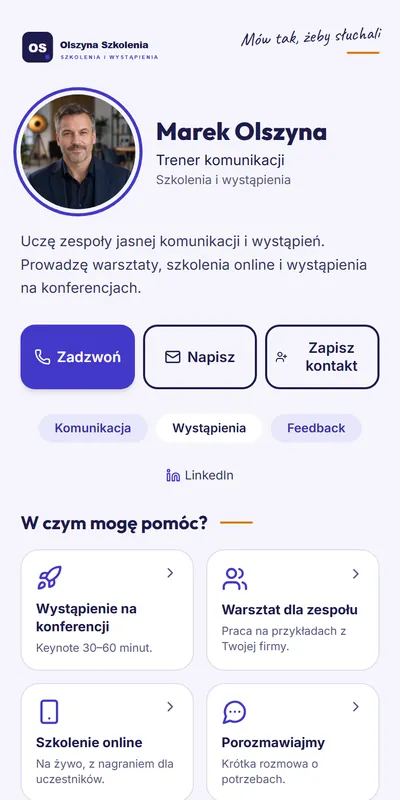
Wzór „Prelegent i szkoleniowiec” to wizytówka klasyczna z mocnym akcentem na formy współpracy. Przykładowa wizytówka (dane fikcyjne) pokazuje trenera komunikacji z firmy „Olszyna Szkolenia”. Znajdziesz w niej:
- zdjęcie, imię, specjalizację i krótki opis — czego uczysz i w jakich formach, z tagami tematów, np. komunikacja, wystąpienia, feedback,
- przyciski kontaktu i LinkedIn oraz „Zapisz kontakt”, który zapisuje vCard z imieniem, firmą, stanowiskiem, telefonem, e-mailem i zdjęciem,
- kafelki „W czym mogę pomóc”: wystąpienie na konferencji (keynote 30–60 minut), warsztat dla zespołu na przykładach z firmy, szkolenie online na żywo z nagraniem dla uczestników i „Porozmawiajmy”,
- sekcję „Dlaczego ja”: praktyka zamiast teorii, program pod zespół, materiały po szkoleniu,
- materiały do pobrania — w przykładzie „Oferta szkoleń 2026” w PDF,
- kroki „Jak zacząć” i formularz, przez który firma opisuje temat szkolenia.
Kafelek „Porozmawiajmy” prowadzi do propozycji spotkania: osoba z firmy wpisuje temat, np. „warsztat z udzielania informacji zwrotnej dla 12 menedżerów”, i proponuje do trzech terminów rozmowy. Ty potwierdzasz jeden w panelu albo odrzucasz propozycję z notatką. To krótsza droga niż wymiana kilku e-maili o tym, kiedy obie strony mają czas.
Osobno pomyśl o organizatorach. Kiedy zapraszają prelegenta, zwykle proszą o zdjęcie, krótki biogram, tytuł i opis wystąpienia. Wizytówka nie zastąpi pełnej teczki prelegenta, ale może być jej pierwszą stroną: opis i tagi mówią, o czym mówisz, kafelek „Wystąpienie na konferencji” — w jakiej formie i jak długo, a PDF z ofertą może zawierać tematy wystąpień i warunki współpracy. Organizator, który dostał link od uczestnika Twojego poprzedniego wystąpienia, ma wszystko w jednym miejscu i od razu może zaproponować termin rozmowy. Warto też napisać w opisie, czy prowadzisz wystąpienia po angielsku i czy dojeżdżasz do innych miast.
Jak zmienić ofertę szkoleń bez zmiany kodu QR na slajdach?
Prezentację konferencyjną pokazujesz miesiącami, a plik z nią krąży wśród uczestników jeszcze dłużej. Gdyby kod QR prowadził do konkretnego pliku PDF, po każdej zmianie oferty stare slajdy prowadziłyby do nieaktualnych treści. Kod wizytówki QRProfile prowadzi pod stały adres, a to, co się pod nim pokaże, zmieniasz w panelu:
- Oferta na nowy rok — wgrywasz nowy PDF w miejsce starego; uczestnicy konferencji sprzed pół roku pobiorą aktualną wersję.
- Nowy temat warsztatu — dodajesz kafelek, np. „Trudne rozmowy dla liderów”, i od razu widzi go każdy, kto ma Twój kod na slajdzie albo w materiałach.
- Przerwa w szkoleniach otwartych — zmieniasz opis i kroki „Jak zacząć” tak, żeby kierowały tylko do szkoleń zamkniętych dla firm.
- Zmiana firmy szkoleniowej albo numeru — poprawiasz dane raz; kod na starych prezentacjach dalej działa.
Od planu Individual możesz mieć do trzech dodatkowych wariantów wizytówki z własnym kodem QR — np. osobny dla konferencji z krótszym opisem i jednym przyciskiem do LinkedIn. Jeśli występujesz za granicą, wizytówka ma wersję angielską z przełącznikiem PL/EN i własnymi tekstami.
Gdzie prelegent i trener mogą pokazać kod QR?
Prelegent pokazuje kod QR na ostatnim i pierwszym slajdzie, w tle wideorozmowy, w materiałach dla uczestników, na identyfikatorze konferencyjnym i w stopce e-mail.
- Ostatni slajd prezentacji — zostaw go na ekranie w czasie pytań z sali, a nie tylko przez chwilę po podziękowaniu.
- Pierwszy slajd albo slajd „o mnie” — część osób skanuje na początku, żeby mieć notatkę z prelegentem.
- Tło wideorozmowy w Teams, Zoom albo Meet — od planu Individual QRProfile przygotuje tło z Twoimi danymi i kodem QR na szkolenia online.
- Materiały dla uczestników — skrypt, ćwiczenia, plakat w sali warsztatowej.
- Identyfikator konferencyjny — więcej w artykule kod QR na identyfikatorze.
- Stopka e-mail w korespondencji z organizatorami i działami HR.
Jak zbierać kontakty na konferencji w trybie wydarzenia?
Na konferencji kontakty zbiera się szybko i równie szybko się je gubi. W koncie QRProfile możesz włączyć tryb wydarzenia: wpisujesz nazwę konferencji, a wizytówka pokazuje, że tam jesteś. Każdy kontakt, który w tym czasie dodasz albo dostaniesz — przez wymianę kontaktów, formularz albo ręcznie — dostaje tag wydarzenia. Po konferencji masz raport: otwarcia wizytówki, zapisane kontakty, wymiany, zapytania i listę poznanych osób.
Wymiana kontaktów działa po „Zapisz kontakt”: uczestnik może zostawić swoje imię, telefon albo e-mail, firmę i stanowisko. Robi to sam i zaznacza zgodę, więc nie zbierasz danych z listy obecności bez wiedzy uczestników. Więcej o pracy z kontaktami na wydarzeniach: wizytówki na targi i eventy i networking na targach.
Statystyki od planu Individual pokażą, ile osób otworzyło wizytówkę w dniu wystąpienia i ile pobrało ofertę. To nie ocena wystąpienia, ale wiesz, czy kod na slajdzie był w ogóle używany. Jeśli szkolisz w imieniu firmy szkoleniowej z kilkoma trenerami, plan Team daje wspólny wygląd i role dla całego zespołu. Zakres planów jest w cenniku.
Najczęstsze pytania
Czy uczestnik musi mieć aplikację, żeby zeskanować kod ze slajdu?
Nie. Wystarczy aparat w telefonie — wizytówka otwiera się w przeglądarce.
Czy mogę podmienić ofertę PDF bez zmiany kodu QR?
Tak. Nowy plik wgrywasz w panelu, a kod na slajdach i w materiałach prowadzi dalej pod ten sam adres.
Czy mogę zbierać kontakty uczestników?
Uczestnik może sam zostawić swój kontakt w wymianie kontaktów, po zapisaniu Twojego. Robi to dobrowolnie i zaznacza zgodę.
Czy wizytówka działa po angielsku?
Tak, od planu Individual wizytówka ma przełącznik PL/EN i własne teksty po angielsku.
Czy mogę mieć osobny kod na konkretną konferencję?
Tak. Możesz utworzyć dodatkowy wariant wizytówki z własnym kodem albo oznaczyć link parametrem kampanii, żeby w statystykach widzieć wejścia z tej konferencji.
Co zobaczy organizator, który dostanie mój link?
Twoje zdjęcie, opis, tematy, formy współpracy i ofertę do pobrania — a także propozycję spotkania, jeśli chce omówić wystąpienie.