Kod QR na ekranie blokady: wizytówka, której nie da się zapomnieć w domu
Skończyły Ci się wizytówki? Szef firmy technologicznej umieścił kod QR na ekranie blokady telefonu. Zobacz, jak zrobić to w 3 minuty.
Opublikowano: 2026-10-02
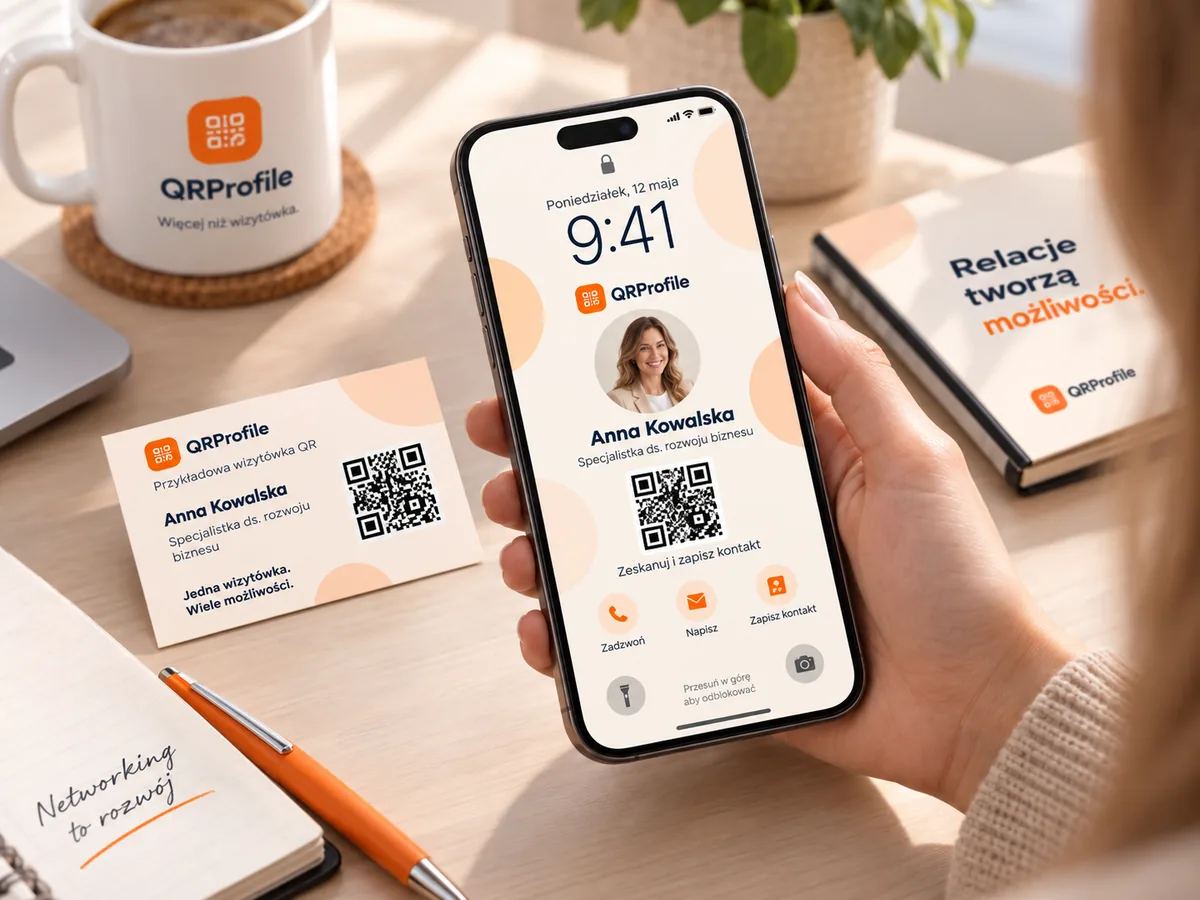
Znasz to: świetna rozmowa, rozmówca prosi o wizytówkę, a Ty właśnie rozdałeś ostatnią. Aaron Hilton, szef firmy Steampunk Digital, rozwiązał to raz na zawsze. Jego wizytówka jest tam, gdzie telefon — czyli zawsze przy nim.
W skrócie
- Aaron Hilton, CEO firmy Steampunk Digital, opisał na X, że skończyły mu się papierowe wizytówki, więc przygotował cyfrową.
- Kod QR do niej umieścił na ekranie blokady telefonu i podkreślił, że to bardzo wygodne.
- Jego osobista strona działa jak cyfrowa wizytówka, z podstroną z kodem QR.
- Kod na ekranie blokady pokażesz w sekundę, bez odblokowania telefonu i szukania aplikacji.
Na czym polega wizytówka z kodem QR na ekranie blokady?
Sytuacja. Papierowe wizytówki kończą się zawsze w najgorszym momencie: na konferencji, na spotkaniu, w podróży.
Co zrobił. Aaron Hilton przygotował cyfrową wizytówkę na swojej stronie i umieścił kod QR prowadzący do niej na ekranie blokady telefonu. Wystarczy wybudzić ekran i pokazać go rozmówcy.
Efekt. Autor opisuje to rozwiązanie jako bardzo wygodne. Nie podaje liczb — chodzi o to, żeby nigdy nie stracić kontaktu przez brak kartonika.
„This was super convenient!”Dlaczego kod QR na ekranie blokady działa?
Telefon masz zawsze przy sobie, ekran blokady pojawia się po jednym dotknięciu bez odblokowania, a rozmówca po skanie zapisuje Twoje dane w telefonie.
- Telefon masz zawsze. Wizytówki można zapomnieć. Telefonu — praktycznie nigdy.
- Bez odblokowania. Nie otwierasz aplikacji, nie szukasz linku. Ekran blokady pojawia się po jednym dotknięciu.
- Rozmówca zostaje z kontaktem. Skanuje kod, a Twoje dane trafiają do jego telefonu.
Jak ustawić kod QR na ekranie blokady w 3 minuty?
Załóż darmową wizytówkę, pobierz kod QR jako PNG, umieść go w dolnej połowie tapety, ustaw ją jako ekran blokady i przetestuj skanowanie z 30–40 cm.
- Załóż darmową wizytówkę w QRProfile i uzupełnij dane.
- Pobierz swój kod QR jako plik PNG — działa to także w darmowym planie.
- Przygotuj tapetę. Umieść kod w dolnej połowie obrazu, poniżej zegara i widżetów. Wystarczy prosta grafika z ciemnym tłem i jasnym polem pod kodem.
- Ustaw ją jako ekran blokady w ustawieniach telefonu.
- Przetestuj. Poproś kogoś o zeskanowanie ekranu z odległości 30–40 cm przy średniej jasności.
Kod QRProfile jest stały. Zmienisz pracę, numer albo zdjęcie — tapeta nadal działa, bo kod prowadzi do aktualnego profilu.
Gdzie jeszcze trzymać swój kod QR?
Kod QR warto dodać do stopki e-mail za pomocą generatora podpisu oraz nakleić na etui telefonu lub laptopa.
- W stopce e-mail — każdy e-mail staje się wizytówką. QRProfile ma generator podpisu.
- Na etui telefonu lub laptopa — naklejka z kodem działa nawet przy rozładowanym telefonie.
Źródła
- Aaron Hilton, profil @otri na X
- aaronhilton.com/qr — strona z wizytówką i kodem QR
Wszystkie historie z serii „Jeden skan dalej”
Najczęstsze pytania
Jak udostępnić kontakt, gdy nie mam wizytówki?
Pokaż kod QR na ekranie telefonu. Rozmówca skanuje go aparatem i zapisuje Twój kontakt bez aplikacji.
Czy kod QR z ekranu telefonu da się zeskanować?
Tak. Przy średniej lub wyższej jasności ekranu aparat odczytuje kod z odległości kilkudziesięciu centymetrów.
Czy muszę zmieniać tapetę, gdy zmienię dane?
Nie, jeśli kod prowadzi do profilu online. W QRProfile aktualizujesz dane w panelu, a kod zostaje ten sam.