Wizytówka dla przedstawiciela handlowego — i jeden panel dla całego działu sprzedaży
Wizytówka dla przedstawiciela handlowego: katalog i cennik w PDF, wycena, spotkanie i kontakt w telefonie klienta, a dla działu sprzedaży jeden panel.
Opublikowano: 2026-09-26 · Zaktualizowano: 2026-10-09
Wizytówka dla przedstawiciela handlowego powinna zrobić po spotkaniu to, czego papier nie potrafi: zapisać kontakt w telefonie klienta, dać mu katalog i cennik do pobrania i ułatwić następny krok — wycenę albo kolejne spotkanie. W QRProfile każdy handlowiec ma taką wizytówkę z własnym kodem QR, a dział sprzedaży zarządza wyglądem, treściami i odejściami z jednego panelu.
W skrócie
- Kafelki „W czym mogę pomóc”: wycena, próbki i katalog, spotkanie, serwis i reklamacje — każdy prowadzi do konkretnej rozmowy, a nie do ogólnej strony firmy.
- Na wizytówce: katalog i cennik w PDF, propozycja spotkania i wymiana kontaktów — klient po zapisaniu Twojego kontaktu może zostawić swój.
- Zapytanie z formularza trafia do handlowca i do panelu firmy.
- Plan Team (zespoły od 2 profili): wspólny wygląd, role, import z Excela i strona po odejściu handlowca; baner z nowością — w planie Business albo w pakiecie Team Pro.
- Zmiana regionu, numeru czy cennika nie wymaga nowych kodów QR.
 Utwórz podobną wizytówkęOtwórz przykład na całym ekranie
Co ma zostać w telefonie klienta po wizycie handlowca?
Typowa sytuacja: przedstawiciel dostawcy okuć odwiedza producenta mebli, rozmawia z kierownikiem zakupów i zostawia kartonik. Dwa tygodnie później klient potrzebuje cennika, ale kartonik leży w innej teczce, a e-maila z ofertą nie da się znaleźć. Z cyfrową wizytówką wystarczy jeden skan przy pożegnaniu — kontakt jest w telefonie, a katalog, cennik i przycisk „Wycena” są pod tym samym adresem przez cały czas współpracy.
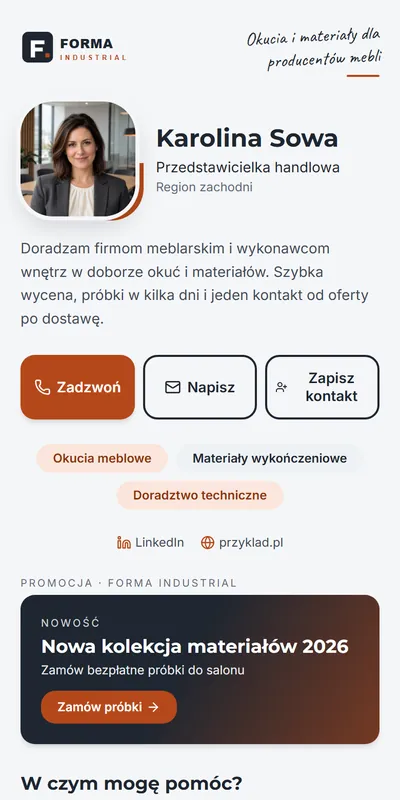
Przykładowa wizytówka powyżej (dane fikcyjne) to Karolina Sowa, przedstawicielka firmy „Forma Industrial” na region zachodni. Wzór ma klasyczny układ: zdjęcie, imię i stanowisko u góry, a pod nimi wszystko, czego klient potrzebuje między spotkaniami.
Dwie funkcje są tu szczególnie przydatne. Propozycja spotkania pozwala klientowi zaproponować termin i temat rozmowy, a handlowiec potwierdza albo odrzuca ją jednym dotknięciem. Wymiana kontaktów działa w drugą stronę: po zapisaniu kontaktu handlowca klient może zostawić swoje dane, więc po targach czy wizycie w nowej firmie handlowiec ma kontakt do osoby, z którą rozmawiał, a nie tylko odwrotnie.
Co powinna zawierać wizytówka handlowca?
Wizytówka handlowca powinna zawierać zdjęcie, stanowisko i region, zapis kontaktu i LinkedIn, specjalizacje, kafelki W czym mogę pomóc, dokumenty PDF i formularz zapytania.
- Zdjęcie, stanowisko i region — klient od razu wie, z kim rozmawiał i za jaki obszar odpowiada ta osoba.
- „Zapisz kontakt” i LinkedIn — plik vCard z imieniem, firmą, stanowiskiem, telefonem, e-mailem i zdjęciem.
- Krótki opis i tagi specjalizacji — np. „Okucia meblowe”, „Materiały wykończeniowe”, „Doradztwo techniczne”.
- „W czym mogę pomóc” — cztery kafelki: Wycena, Próbki i katalog, Spotkanie (otwiera propozycję terminu), Serwis i reklamacje.
- „Dlaczego my” — trzy krótkie hasła firmy. We wzorze są przykładowe, np. „Wycena w 24 godziny”; wpisz tylko te, których Twoja firma faktycznie dotrzymuje.
- Jak wygląda współpraca — kroki od zapytania do dostawy.
- Dokumenty PDF — np. „Katalog produktów” i „Cennik dla partnerów” do pobrania jednym dotknięciem.
- Formularz zapytania i wymiana kontaktów — klient zostawia swoje dane, a zapytanie trafia do właściwej osoby.
Jak zaktualizować katalog i cennik handlowca bez dodruku?
W sprzedaży B2B najszybciej starzeją się dokumenty. Na wizytówce podmieniasz plik w panelu, a kod QR na kartoniku, w ofercie czy na wzorniku prowadzi już do nowej wersji.
- Nowy cennik od kwartału — wgrywasz nowy PDF; klient, który zeskanuje kod z zeszłorocznej oferty, pobierze aktualny cennik.
- Nowa kolekcja — baner „Nowa kolekcja materiałów” z przyciskiem „Zamów próbki” pojawia się na wizytówkach wszystkich handlowców naraz (plan Business albo Team z pakietem Team Pro).
- Handlowiec przejmuje nowy region — zmieniasz dział i opis; kod na jego wizytówkach zostaje ten sam.
- Nowy numer służbowy — wpisujesz go w panelu; nowe zapisy kontaktu mają już właściwy numer.
- Zmiana warunków współpracy — poprawiasz kroki i hasła „Dlaczego my” raz, dla całej roli.
Jak zarządzać wizytówkami całego działu sprzedaży z jednego panelu?
Wzór dla przedstawiciela handlowego jest przygotowany pod plan Team, bo handlowcy rzadko pracują sami. Kierownik sprzedaży albo administrator ustawia wizytówki zespołu centralnie, a handlowcy uzupełniają tylko to, co osobiste.
- Role — np. „Przedstawiciel regionalny” i „Key account manager”: kafelki, sekcje i widoczne pola ustawiasz raz dla roli, a zmiana działa na wszystkich jej wizytówkach.
- Import z Excela — cały zespół z imionami, regionami i numerami w jednym pliku CSV albo XLSX.
- Konta pracowników — handlowiec sam zmienia zdjęcie i swoje dane, bez dostępu do ustawień firmy.
- Zapytania z właścicielem — każde zapytanie ma osobę odpowiedzialną i termin przejęcia.
- Kontakty zespołu — wspólna lista kontaktów zebranych przez handlowców, z możliwością przekazania.
- Statystyki — otwarcia wizytówek i działania klientów; porównanie osób w zespole jest w planie Business albo w pakiecie Team Pro.
- Eksport kodów QR do druku — dla całego zespołu naraz.
Wdrożenie w dziale sprzedaży zwykle wygląda tak:
- Zakładasz konto z wzoru „Przedstawiciel handlowy” — organizacja dostaje jego wygląd i układ.
- Ustawiasz role i dla każdej wybierasz kafelki „W czym mogę pomóc”, hasła „Dlaczego my”, kroki współpracy i dokumenty.
- Importujesz handlowców z pliku CSV albo XLSX — z regionem, numerem i adresem e-mail.
- Handlowcy dostają dostęp do swoich kont i dodają zdjęcie, opis oraz LinkedIn.
- Eksportujesz kody QR do druku i wysyłasz handlowcom podpis e-mail z linkiem do wizytówki.
- Po kilku tygodniach sprawdzasz w statystykach, które wizytówki są otwierane i jakie działania wykonują klienci.
Więcej o tym, co mierzą statystyki: analityka wizytówek.
Co z wizytówką, gdy handlowiec odchodzi albo zmienia stanowisko?
Kartoniki odchodzącego handlowca krążą u klientów jeszcze miesiącami. W planie Team ustawiasz stronę po odejściu: klient, który zeskanuje stary kod, zobaczy dane firmy i kontakt do działu sprzedaży lub osoby przejmującej — bez danych byłego pracownika. Kod z osobistej wizytówki nie przechodzi automatycznie na następcę; nowa osoba dostaje własną wizytówkę i własny kod.
Przed targami przydaje się tryb wydarzenia: wizytówka pokazuje nazwę wydarzenia, a kontakty zebrane na stoisku dostają jego tag. Po targach kierownik sprzedaży widzi w kontaktach zespołu, kto z kim rozmawiał, i może przekazać kontakt osobie odpowiedzialnej za dany region. Handlowiec nie musi przepisywać kartoników do arkusza, a kontakt z targów nie ginie w telefonie jednej osoby. Więcej porad w poradniku networking na targach.
Gdzie handlowiec używa kodu QR?
Handlowiec używa kodu QR na rewersie wizytówki, w stopce e-mail, w ofercie PDF, na wzorniku z próbkami, na identyfikatorze i stoisku oraz w tle do wideorozmów.
- Rewers papierowej wizytówki — wręczanej na spotkaniach i przy dostawach.
- Stopka e-mail — generator podpisu w panelu dodaje link do wizytówki; zobacz stopka e-mail z wizytówką.
- Oferta i wycena w PDF — kod w stopce dokumentu prowadzi do aktualnego kontaktu.
- Wzornik i próbki — naklejka z kodem na pudełku z próbkami zostaje u klienta najdłużej.
- Identyfikator i stoisko na targach — więcej w artykule wizytówki na targi i eventy.
- Tło do wideorozmów — z wizytówką i kodem QR na spotkaniach w Teams czy Zoom.
Zakres planów i pakietów znajdziesz w cenniku.
Najczęstsze pytania
Czy klient musi mieć aplikację, żeby otworzyć wizytówkę handlowca?
Nie. Wizytówka otwiera się w przeglądarce telefonu po zeskanowaniu kodu QR albo kliknięciu linku.
Czy handlowiec może sam edytować swoją wizytówkę?
Tak, w zakresie, na który pozwala firma: zdjęcie, telefon, opis czy LinkedIn. Wygląd, kafelki i dokumenty ustala administrator dla roli.
Co się stanie z kodem QR, gdy handlowiec odejdzie?
Kod dalej działa, ale pokazuje stronę po odejściu z kontaktem do działu sprzedaży, bez danych byłego pracownika (od planu Team).
Czy mogę dodać katalog i cennik do pobrania?
Tak. Dokumenty PDF na wizytówce są od planu Individual; w zespole wgrywasz je raz i aktualizujesz w panelu.
Co jeśli handlowiec zmieni numer telefonu albo region?
Zmieniasz dane w panelu, a kod QR zostaje ten sam. Klient zobaczy nowe dane przy następnym otwarciu wizytówki.
Czy kierownik sprzedaży zobaczy statystyki poszczególnych handlowców?
Statystyki otwarć są w planie Team, a porównanie osób w zespole — w planie Business albo w pakiecie Team Pro.
Czy wizytówka handlowca połączy się z naszym CRM?
W planach Team i Business nie ma gotowego połączenia z zewnętrznym CRM — zapytania i zebrane kontakty widzisz w panelu QRProfile. Połączenie z systemami firmy (API, CRM) ustalamy indywidualnie w planie Enterprise, w ramach wdrożenia.