Wizytówka dla fotografa i filmowca: portfolio, pakiety i zapytanie o termin w jednym kodzie QR
Wizytówka dla fotografa i filmowca z kodem QR: wybrane kadry na górze, pakiety z cenami, WhatsApp i zapytanie o datę. Ofertę zmieniasz bez nowego druku.
Opublikowano: 2026-10-03 · Zaktualizowano: 2026-10-09
Wizytówka dla fotografa powinna najpierw pokazać zdjęcia, a dopiero potem numer telefonu. W QRProfile po zeskanowaniu kodu QR klient widzi przycisk „Zobacz portfolio”, kilka wybranych kadrów, pakiety z cenami i formularz „Zapytaj o termin” — w przeglądarce, bez instalowania aplikacji. Kontakt zapisuje się w telefonie jednym dotknięciem, razem z Twoim zdjęciem.
W skrócie
- Wzór „Fotograf i filmowiec”: przycisk portfolio, galeria do 6 kadrów z podpisami, kafelki (Instagram, WhatsApp, telefon, e-mail), pakiety, sekcja o Tobie i formularz zapytania o termin.
- Pierwsze pytanie klienta to zwykle data — formularz od razu prosi o datę i rodzaj sesji, a zapytanie trafia do Twojej skrzynki w panelu.
- Ceny na nowy sezon, nowy pakiet czy świeże kadry zmieniasz w panelu; wydrukowany kod QR zostaje ten sam.
- Osobne wizytówki na śluby i zlecenia firmowe: do 3 dodatkowych wariantów, każdy z własnym kodem QR (od planu Individual).
- Wizytówka usługowa z galerią i pakietami jest od planu Individual; w planie Free masz podstawową wizytówkę ze stałym kodem QR.
 Utwórz podobną wizytówkęOtwórz przykład na całym ekranie
Jak ułożona jest wizytówka fotografa?
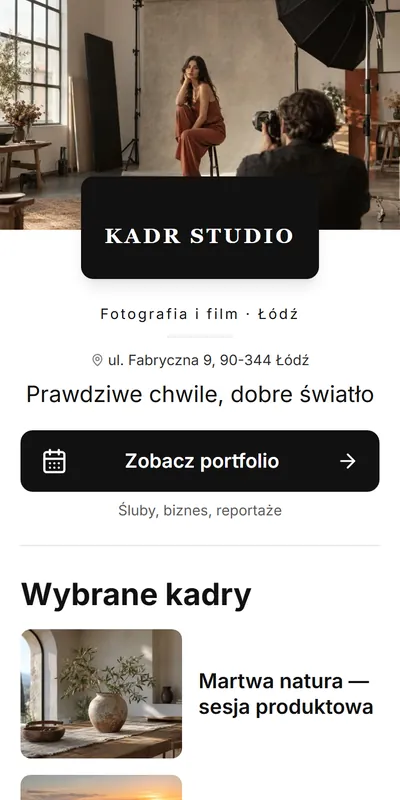
Fotograf sprzedaje swoje oko, więc wzór odwraca zwykłą kolejność. Pod nagłówkiem ze zdjęciem okładkowym i nazwą studia stoi jeden główny przycisk — „Zobacz portfolio” — prowadzący do pełnej galerii: strony, Behance albo folderu z realizacjami. Zaraz pod nim jest sekcja „Wybrane kadry”: do sześciu zdjęć z krótkim podpisem i opcjonalnym linkiem, np. do całej sesji na Instagramie. Dopiero niżej są kafelki kontaktu, pakiety i informacje o Tobie.
- Kafelki — „Instagram · Najnowsze sesje”, „WhatsApp · Termin sesji”, „Zadzwoń · Wycena”, „E-mail · Zapytanie”. Każdy kafelek to link, który ustawiasz sam; wzór ma cztery, a zmieścisz do sześciu.
- Pakiety — nazwa, czas i cena jako tekst, np. „Sesja wizerunkowa · 2 h · od 800 zł” albo „Film promocyjny dla firmy · wycena indywidualna”. W przykładzie kwoty są fikcyjne; wpisujesz własne.
- Sekcja o Tobie — zdjęcie portretowe i jedna linijka, np. „Fotograf i filmowiec”. Klient chce wiedzieć, kto przyjdzie z aparatem na jego ślub albo do biura.
- Zapisz kontakt — plik vCard z imieniem, nazwą studia, telefonem, e-mailem i zdjęciem.
- Media społecznościowe — ikony Instagrama i YouTube'a; ten drugi przydaje się, gdy pokazujesz też film i showreel.
Na przykładowej wizytówce „Kadr Studio” (dane fikcyjne) zobaczysz ten układ w czarno-białym, kwadratowym stylu, który nie konkuruje z kolorami zdjęć. Logo, kolory i czcionki zmienisz na własne.
Jak zamienić skan kodu QR w zapytanie o termin sesji?
W fotografii ślubnej i eventowej pierwsze pytanie brzmi prawie zawsze tak samo: „Czy masz wolną sobotę 14 czerwca?”. Dlatego formularz w tym wzorze nazywa się „Zapytaj o termin”, a podpowiedź w polu tematu mówi wprost, co wpisać: datę i rodzaj sesji. Zapytanie trafia do skrzynki w panelu QRProfile i do powiadomienia e-mail, więc odpisujesz od razu z wyceną, zamiast dopytywać o podstawy.
Część klientów woli napisać na WhatsAppie — kafelek „Termin sesji” otwiera rozmowę z Twoim numerem. Inni zapiszą kontakt i odezwą się po rozmowie z partnerem albo z działem marketingu. Każda z tych dróg to jedno dotknięcie, a w statystykach wizytówki (od planu Individual) widzisz, ile osób ją otworzyło i z jakiego źródła przyszły: z kodu QR, ze stopki e-mail czy z Instagrama.
Czy po zmianie cennika fotograf musi drukować nowy kod QR?
Papierowa wizytówka fotografa starzeje się razem z cennikiem. Kod QR w QRProfile prowadzi zawsze pod ten sam adres, a to, co się pod nim wyświetla, zmieniasz w panelu:
- Ceny na kolejny sezon — w styczniu podnosisz stawkę reportażu, a ulotki rozdane na jesiennych targach ślubnych pokazują już nową cenę.
- Świeże kadry — po sezonie wymieniasz zdjęcia w „Wybranych kadrach” na najlepsze z ostatnich miesięcy.
- Nowa usługa — dodajesz pakiet „Sesja produktowa dla sklepu” albo „Film z wesela” i od razu jest widoczny pod każdym wydrukowanym kodem.
- Przeprowadzka studia albo nowy numer — zmieniasz adres i telefon; plik „Zapisz kontakt” pobrany od dziś ma już nowe dane.
- Urlop albo pełny kalendarz — dopisujesz w opisie, od kiedy przyjmujesz nowe zlecenia.
Dzięki temu możesz zamówić większy nakład papierowych wizytówek i naklejek z kodem bez obawy, że za pół roku trafią do kosza. Zmienia się treść, a nie wydruk.
Kody QR pobierzesz z panelu w PNG i SVG (od planu Individual). SVG przyda się drukarni przy dużym formacie, np. na ściance w studiu albo na roll-upie.
Gdzie fotograf może zostawić kod QR?
Fotograf zostawia kod QR na pudełku z odbitkami, w wiadomości z galerią online, na targach ślubnych, w studiu, na Instagramie i u partnerów, za ich zgodą.
- Na pudełku albo etui z odbitkami i pendrive'em — klient wraca do niego, gdy znajomi pytają, kto robił zdjęcia.
- W wiadomości z linkiem do galerii online — link do wizytówki pod podpisem, żeby polecenie było jednym przekazaniem dalej.
- Na stoisku targów ślubnych i na rewersie papierowej wizytówki (zobacz wizytówki dwustronne).
- W studiu przy wejściu i w opisie profilu na Instagramie.
- U partnerów: w salonie sukien, w sali weselnej, u organizatora wydarzeń — za ich zgodą i najlepiej z osobnym wariantem wizytówki.
Na targach przyda się tryb wydarzenia (od planu Individual): wizytówka pokazuje wydarzenie, a kontakty zebrane w tych dniach dostają jego oznaczenie, więc po targach wiesz, z kim rozmawiałeś, i dostajesz raport. Prawdziwą historię opisujemy w serii Jeden skan dalej — kod QR dla fotografa.
Jak rozdzielić ofertę ślubną i biznesową na osobne wizytówki?
Para młoda i dział marketingu szukają czego innego. Para chce zobaczyć emocje i zapytać o datę, firma — sesje wizerunkowe, film promocyjny i fakturę. Od planu Individual możesz mieć do trzech dodatkowych wariantów wizytówki tej samej osoby, każdy z własnym kodem QR i opisem: „Śluby” z reportażem i plenerami, „Biznes” z sesjami wizerunkowymi i filmem. Kod z wariantu „Śluby” drukujesz na materiałach dla par, a „Biznes” — w ofercie dla firm i w stopce e-mail. Zapytania z obu trafiają do jednej skrzynki.
Jeśli pracujesz z drugim fotografem albo operatorem, każdy może mieć własną wizytówkę we wspólnym wyglądzie studia w planie Team. Na start wystarczy darmowa wizytówka z kodem QR, a aktualne ceny planów są w cenniku.
Dwie funkcje przydają się szczególnie na targach ślubnych i w plenerze. Po „Zapisz kontakt” klient może od razu zostawić swój numer albo e-mail w wymianie kontaktów, więc po rozmowie przy stoisku to Ty masz jego dane, a nie tylko on Twoje. A jeśli fotografujesz też pary z zagranicy albo międzynarodowe konferencje, od planu Individual włączysz przełącznik PL/EN z własnymi opisami pakietów po angielsku — ten sam kod QR, dwie wersje językowe.
Najczęstsze pytania
Czy klient musi mieć aplikację, żeby zobaczyć moje portfolio?
Nie. Wizytówka otwiera się w przeglądarce telefonu po zeskanowaniu kodu QR aparatem albo po kliknięciu linku. Aplikacja nie jest potrzebna ani do oglądania, ani do zapisania kontaktu.
Czy galeria na wizytówce zastąpi moje portfolio?
Nie i nie powinna. Sekcja „Wybrane kadry” mieści do sześciu zdjęć, więc działa jak zwiastun. Pełne portfolio podłączasz linkiem w przycisku „Zobacz portfolio” albo w podpisie zdjęcia.
Czy mogę podłączyć kalendarz rezerwacji sesji?
Możesz ustawić link do swojego kalendarza albo systemu rezerwacji w głównym przycisku lub w kafelku. To link, a nie integracja — wizytówka nie pobiera wolnych terminów z innego serwisu.
Co jeśli zmienię numer telefonu?
Zmieniasz go w panelu, a wydrukowany kod QR działa dalej. Osoby, które zapiszą kontakt po zmianie, dostaną nowy numer; stałym klientom warto wysłać link do wizytówki, bo w telefonie mają jeszcze stary.
Czy na wizytówce widać moje opinie z Google?
Nie. Możesz dodać kafelek prowadzący do formularza wystawienia opinii w Google, ale sama wizytówka opinii nie wyświetla.
Czy filmowiec może pokazać na wizytówce wideo?
Galeria na wizytówce zawiera zdjęcia. Film pokażesz przez link — w głównym przycisku, w podpisie kadru albo w ikonie YouTube'a w mediach społecznościowych.